
文字化けを解消
キューシートは、さまざまな文字コードで保存されています。CueSplitは文字コードを自動で判別し、それでも名前が文字化けしているときは、別の文字コードに切り替えれば結果がすぐに表示されます。
- UTF-8
- UTF-16
- Shift_JIS
- EUC-JP
- GB18030
- Big5
- EUC-KR
- Windows-1251
- Windows-1252
CueSplit for Mac
1ファイルにまとめられたロスレスのアルバムとキューシートを開いて、文字化けやタグを直し、好きな曲を試聴してから、きちんとタグ付けされた1曲ずつのファイルに分割できます。
無料 · macOS 14以降 · AppleシリコンとIntelに対応 · Appleの公証済み
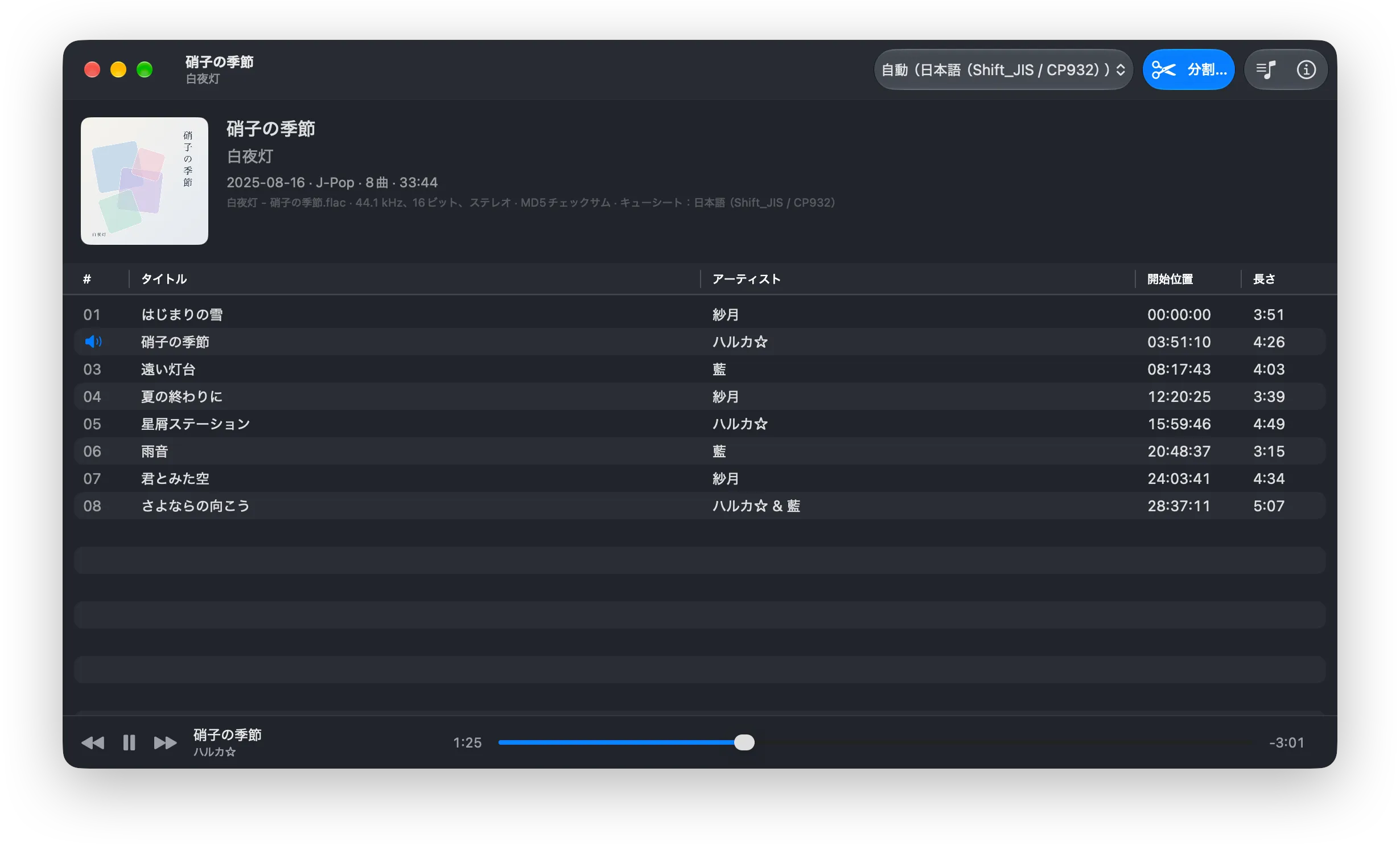
CDイメージは、アルバム全体が1つのファイルにまとまっています。CueSplitは、それをプレーヤーで扱いやすい曲ごとのファイルにします。
キューシートをウインドウにドロップします。キューシートを埋め込んだFLAC・APEファイルや、フォルダごとでも開けます。
文字コードを切り替えて文字化けを直し、タグやカバーアートを編集できます。好きな曲を再生して、曲の始まりも確かめられます。
すべての曲、または選択した曲だけを、FLAC、Apple Lossless、AACで保存するか、そのままミュージックに追加できます。
キューシートを作るリッピングソフトも、使われている言語もさまざまです。面倒なところはCueSplitにおまかせください。
キューシートは、さまざまな文字コードで保存されています。CueSplitは文字コードを自動で判別し、それでも名前が文字化けしているときは、別の文字コードに切り替えれば結果がすぐに表示されます。
キューシートのタグを、オーディオファイルにすでに入っているタグと統合します。foobar2000の曲ごとのタグや埋め込みのカバーアートにも対応しているので、作曲者、BPM、カタログ番号も分割後の曲に引き継がれます。
アルバム全体でも、選択した曲だけでも、どの項目でも編集できます。カバーアートは画像をドロップするだけで置き換えられ、取り消しや元に戻すこともできます。修正したキューシートも保存できます。
FLAC(圧縮レベル0〜8)、Apple Lossless、AAC(128〜320kbps)で保存できます。新しいアルバムフォルダにまとめることもできます。
読み込み時にはすべてのフレームのチェックサムを確認し、保存したすべての曲を元のオーディオと照合します。ファイルは検証に合格してから作られるので、分割に失敗したり中止したりしても、何も残りません。
アルバム全体、または一部の曲だけを、タグやカバーアートと一緒に、Apple LosslessまたはAACでミュージックのライブラリに追加できます。
cuesplitは、同じ分割をターミナルから行えるコマンドラインツールです。スクリプトや大量のアルバムの処理に便利です。同じキューシートを読み込み、同じようにタグを引き継ぎ、すべての曲を同じように検証します。スクリプト向けに--jsonでの出力にも対応しています。
brew install galaco/tap/cuesplit-cli Homebrewでインストールすると、manページとzsh・bash・fishの補完も入ります。
Mac App Store、GitHub、Homebrewから無料で入手できます。macOS 14以降、AppleシリコンとIntelのMacで動作します。
Appleの公証を受けた、署名済みのディスクイメージです。開いて、CueSplitをアプリケーションフォルダにドラッグしてください。
アプリもコマンドラインツールもインストールでき、brew upgradeでアップデートできます。
App Storeからインストールでき、アップデートもApp Storeから受け取れます。

CueSplitで.cueファイルを開くか、ウインドウにドロップします。曲名やタグを確認したら、「分割…」(⌘S)を選びます。CueSplitが1曲ずつタグ付けされたファイルを保存します。新しいアルバムフォルダにまとめることもできます。
キューシートが、ソフトの想定とは違う文字コードで保存されているためです。日本のCDならShift_JIS、中国語ならGB18030やBig5がよく使われています。CueSplitは文字コードを自動で判別し、文字コードのメニューで切り替えると結果がすぐに表示されます。
FLACやApple Losslessなら落ちません。各曲には元のオーディオがそのまま入り、CueSplitが元のファイルと照合して確認します。AACは非可逆圧縮なので、ファイルサイズを小さくしたいときに使います。
1つのFLACまたはAPE(Monkey’s Audio)ファイルにリッピングされたアルバムで、キューシートが同じフォルダにあるか、オーディオファイルに埋め込まれているものです。複数のオーディオファイルを参照するキューシートにも対応しています。
はい。Mac App Store、GitHub、Homebrewのどこから入手しても無料で、コマンドラインツールも無料です。